Pour Windows
Pour un PC sous Windows 64 bits. Ouvre le fichier : le launcher s'installe tout seul, sans rien te demander, et s'ouvre. Un raccourci Casteria apparaît sur ton Bureau et dans le menu Démarrer.
 Casteria
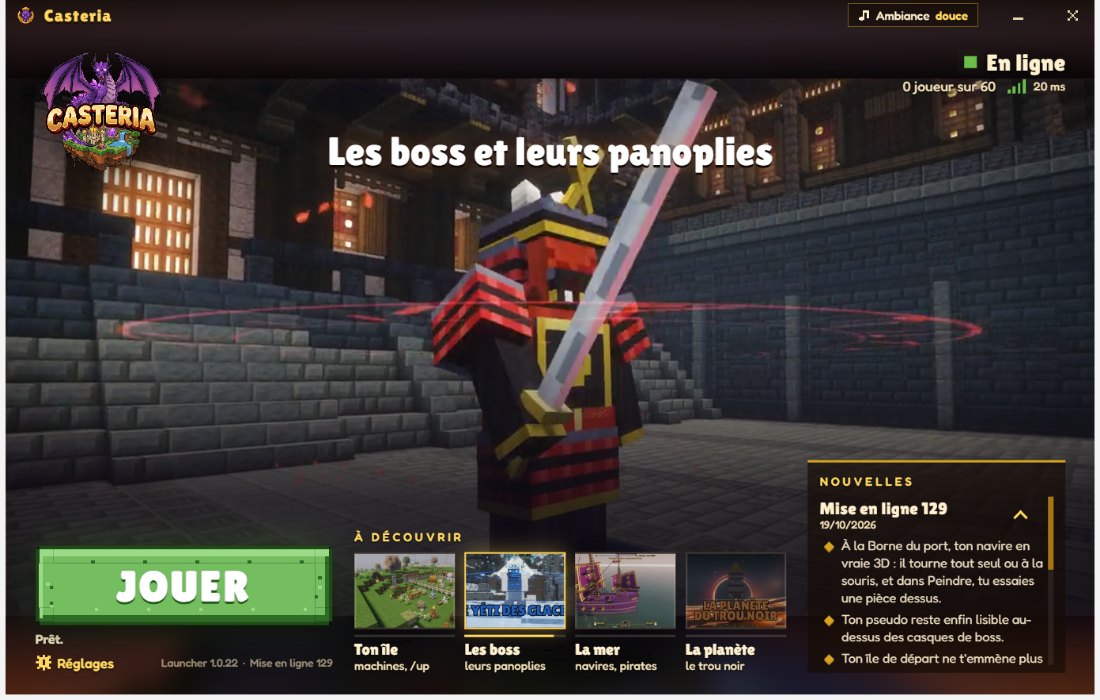
Le launcher de Casteria
Il est gratuit, sur Windows, Mac et Linux : il installe Minecraft, NeoForge et les mods de Casteria, puis se met à jour tout seul. Tu choisis ton pseudo, tu cliques sur JOUER, et tu arrives au palais.
Crack accepté : joue sans acheter Minecraft
Gratuit · Windows, Mac et Linux · mis à jour tout seul
Trouver la bonne version, installer NeoForge, ajouter les mods un par un : ce launcher Minecraft moddé fait tout ce qu'on fait d'habitude à la main. Toi, tu n'as plus qu'à jouer.
/register la première fois, /login ensuite.Casteria se joue seulement par son launcher : Minecraft seul ou un autre launcher ne peuvent pas y entrer, et un mod ajouté en trop est retiré tout seul.
Choisis ton ordinateur. Ces liens donnent toujours la dernière version ; ensuite, le launcher se met à jour tout seul.
Pour un PC sous Windows 64 bits. Ouvre le fichier : le launcher s'installe tout seul, sans rien te demander, et s'ouvre. Un raccourci Casteria apparaît sur ton Bureau et dans le menu Démarrer.
Il faut macOS 13 ou plus récent. Dans le menu Pomme, « À propos de ce Mac » te dit ta puce : « Puce Apple » (M1, M2, M3...) ou « Processeur Intel ». Double-clique sur le fichier, puis glisse Casteria dans Applications.
Il faut Ubuntu 24.04, Linux Mint 22, Debian 13, Fedora 40, Arch ou Manjaro, ou plus récent. Le .deb va à Ubuntu, Mint, Debian, Pop!_OS et Zorin, le paquet Arch à Arch, Manjaro et EndeavourOS, le .tar.gz aux autres, l'AppImage à ceux qui connaissent.
Ensuite, choisis ton pseudo et clique sur JOUER. Si une bande en haut du launcher te propose de redémarrer, clique dessus d'abord. Si Minecraft te dit « Ferme et rouvre le launcher de Casteria », ferme tout, rouvre le launcher et clique encore sur JOUER : rien ne se retélécharge. La première fois, tape /register puis un mot de passe de 6 lettres ou chiffres au moins, dans la minute ; à chaque connexion suivante, /login, dans les 40 secondes. Ne le donne à personne.
Cherche ton ordinateur : la plupart des soucis se règlent en deux clics.
Cet écran bleu s'affiche pour tout programme neuf : ce n'est pas un virus. Clique sur Informations complémentaires, puis sur Exécuter quand même.
Choisis Conserver.
Ouvre ton antivirus et remets le fichier en place : le bouton s'appelle souvent Restaurer ou Autoriser.
Ne le jette pas : télécharge de nouveau le fichier et recommence l'installation.
Fais un clic droit dans son dossier, Ouvrir dans un terminal, puis copie la ligne de ton fichier :
sudo apt install ./Casteria-Linux-x86_64.deb
sudo pacman -U Casteria-Linux-x86_64.pacman
Pour le .tar.gz : clic droit, Extraire ici, puis double-clique sur installer.sh, ou tape ./installer.sh dans un terminal ouvert dans ce dossier.
Le launcher s'ouvre, mais le jeu ne peut pas démarrer : il faut mettre ton Linux à jour.
La première fois, le launcher télécharge le jeu : compte quelques minutes selon ta connexion, et ne le ferme pas.
Ferme toute fenêtre de Minecraft encore ouverte, puis clique de nouveau sur JOUER. Si ça recommence : dans Réglages, clique sur Le journal du jeu (pour le staff), puis envoie le fichier le plus récent à l'équipe, sur le Discord.
Il vient de se mettre à jour : ferme-le complètement, rouvre-le, puis clique sur JOUER.
Quelque chose a été ajouté au jeu : relance Casteria par son launcher, sans rien ajouter, et il retire ce qui est en trop.
Rien de tout ça ? Écris à l'équipe sur le Discord de Casteria : dis quel ordinateur tu as, et recopie la phrase du launcher. Les mêmes réponses t'attendent aussi sous les boutons de téléchargement de l'accueil.
Ce qu'on nous demande avant le premier clic sur JOUER.
Oui, comme le serveur : tu peux tout jouer sans rien payer, et ses mises à jour ne coûtent rien non plus.
Non, le crack est accepté : choisis ton pseudo et joue. Avec un compte acheté, tu joues pareil.
Non : Minecraft seul ou un autre launcher ne peuvent pas y entrer. C'est lui qui installe les mods du serveur et les garde à jour.
Jamais. Il range tout dans son propre dossier : tes autres parties et ton autre launcher restent intacts.
Le launcher te met dans la file d'attente, te montre ta place et lance le jeu tout seul à ton tour. Laisse-le ouvert : quitter la file te fait perdre ta place.
Le launcher vient de se mettre à jour. Ferme Minecraft, ferme le launcher, rouvre-le et clique encore sur JOUER : tout est déjà téléchargé, ça ne recommence pas.
Sur Windows : Paramètres, Applications, Casteria, Désinstaller. Sur Mac : glisse Casteria des Applications vers la corbeille. Sur Linux : depuis ta logithèque. Ton île et tes jetons restent sur le serveur, à ton pseudo.
Télécharge le launcher, choisis ton pseudo et clique sur JOUER : Gaspard t'accueille au palais, et ton île sur la mer t'attend.